domenica 12 marzo 2023

Plickers: assegnare e svolgere una prova

12 STEPS

1. Dalla libreria Your Library - Plickers selezionare il set di domande, anche all'interno di una cartella

Step 1 image

2. Selezionare il set desiderato

Step 2 image

3. Per attivare subito la prova, a destra cliccare Play Now

Step 3 image

4. Selezionare la classe dove svolgere la prova

Step 4 image

5. Si può anche attivare un timer per velocizzare i tempi

Step 5 image

6. In questo caso tutti gli studenti sono in classe in presenza All students are offline

Step 6 image

7. Nel caso si sia attivata la didattica a distanza, selezionare la modalità E-learning in alto

Step 7 image

8. Ci sono 3 possibilità:
- tutti in presenza (Cards mode)
- tutti a distanza (E-learning mode) - viene attivata in sincrono una modalità modulo online
- parte in presenza e parte a distanza (Hybrid mode), con carte e moduli

Step 8 image

9. Volendo assegnare la prova con anticipo, aprire il set

Step 9 image

10. Selezionare Add to Queue

Step 10 image

11. selezionare la classe

Step 11 image

12. Le classi a cui è stata assegnata la prova si vedono in alto

Step 12 image

Here's an interactive tutorial

** Best experienced in Full Screen (click the icon in the top right corner before you begin) **

https://www.iorad.com/player/2150630/Plickers---Assegnare-una-prova


Next step

venerdì 10 marzo 2023

Plickers: condividere i set di domande

25 STEPS

1. I pacchetti, a differenza dei set, possono essere resi pubblici e contenere più di 5 domande. Si usano come normali set, quindi sono molto pratici.
Entrati nell'account, in basso a sinistra cliccare New Pack

Step 1 image

2. Perciò inserire il nome del pacchetto ed eventuali altre informazioni come spiegato più avanti

Step 2 image

3. Infine cliccare Create Pack

Step 3 image

4. Quindi, aprire la libreria e selezionare la domanda o il set da trasferire nel pacchetto da condividere cliccando Move to Pack

Step 4 image

5. Nel pop-up scegliere il pacchetto in cui traferire le domande

Step 5 image

6. Le domande "spariscono" dalla libreria: ora si trovano nella sezione Your Pack

Step 6 image

7. Infatti aprendo il pacchetto si possono visualizzare. Selezionando il titolo si possono modificare alcune informazioni

Step 7 image

8. Per prima cosa è possibile cambiare il titolo (Name), aggiungere un'immagine (caricata dal proprio device o cercata in rete) e aggiungere una descrizione più estesa

Step 8 image

9. In alto il pulsante Add Subject and Grade-Level ci permette di aggiungere tra i descrittori anche la materia e la classe, oltre che la lingua

Step 9 image

10. Ad esempio scienze, con la possibilità di specificare la branca

Step 10 image

11. Infine si può inserire la classe (con i livelli anglosassoni) e la lingua

Step 11 image

12. Per salvare i dati cliccare Done

Step 12 image

13. Per condividere il pacchetto si clicca a destra sul pulsantino "Publish Pack"

Step 13 image

14. Confermare le autorizzazioni per la licenza, ricordandosi che il materiale usato deve essere privo di vincoli per il diritto d'autore

Step 14 image

15. Ultimo passaggio, cliccare su Publish

Step 15 image

16. Alla fine appare il link di condivisione, che può essere anche inserito direttamente sui social.
Ricordo che il pacchetto può essere visualizzato solo da chi possiede il link

Step 16 image

17. Chi riceve il link, visualizza l'anteprima del pacchetto. Per usarlo deve entrare nel suo account oppure crearne uno nuovo

Step 17 image

18. Una volta entrato nell'account può memorizzare il nome dell'autore, in modo da vedere altre pubblicazioni. Basta cliccarlo

Step 18 image

19. Per memorizzare il pacchetto, selezionare Follow Pack

Step 19 image

20. Ed ecco che compare nella propria raccolta

Step 20 image

21. Aprendo il pacchetto è possibile assegnarlo subito, così com'è, oppure selezionare un singolo elemento per modificarlo

Step 21 image

22. Per modificare selezionare Add Copy to Library

Step 22 image

23. Andare nella libreria Your Library

Step 23 image

24. Per ritrovare il set importato

Step 24 image

25. A destra cliccare Edit per modificarlo a piacere. Naturalmente le modifiche sono locali, cioè il pacchetto dell'autore originale non viene assolutamente toccato!

Step 25 image

Here's an interactive tutorial

** Best experienced in Full Screen (click the icon in the top right corner before you begin) **

https://www.iorad.com/player/2146862/Plickers---Creazione-e-condivisione--Pack


Next step

mercoledì 8 marzo 2023

Plickers: preparare le domande

30 STEPS

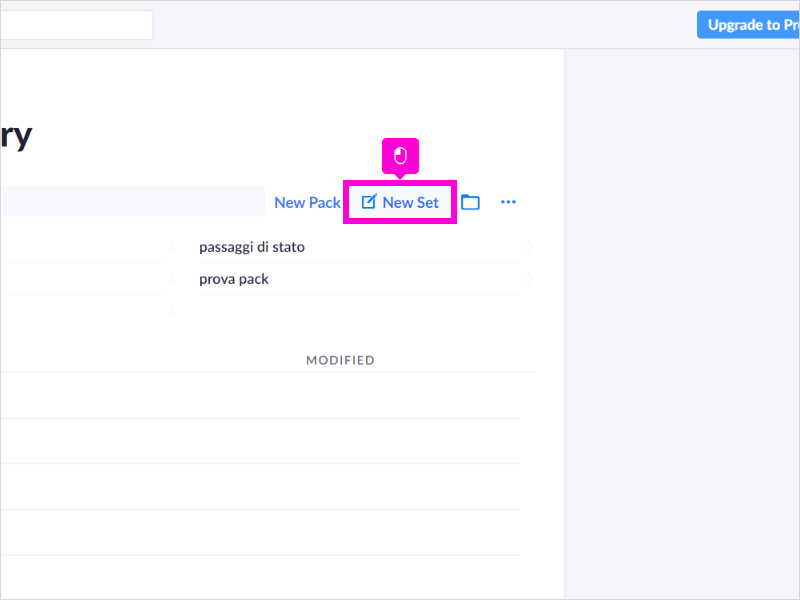
1. Entrati nel sito andare nella propria libreria di quesiti Your Library - Plickers e cliccare su New Set per preparare fino a 5 domande (account gratuito)
Step 1 image

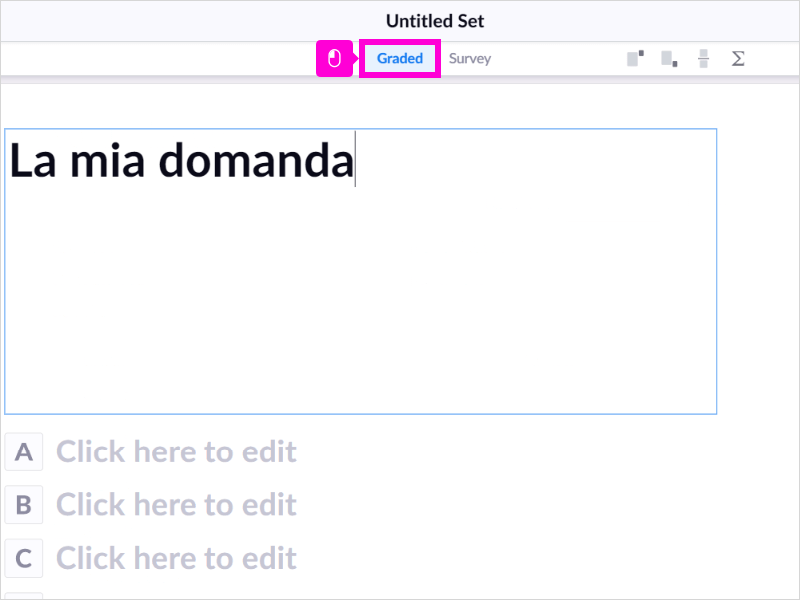
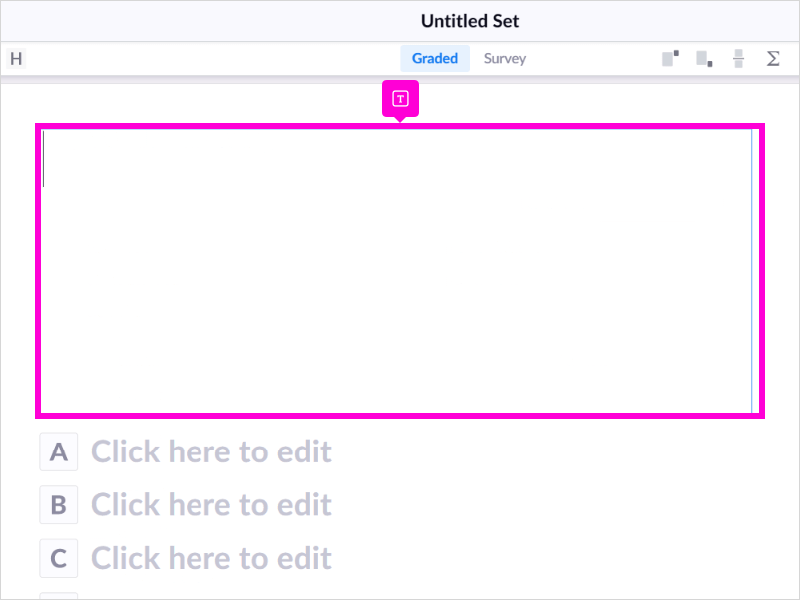
2. Nello spazio grande scrivere la domanda
Step 2 image

3. Click highlight

Step 3 image

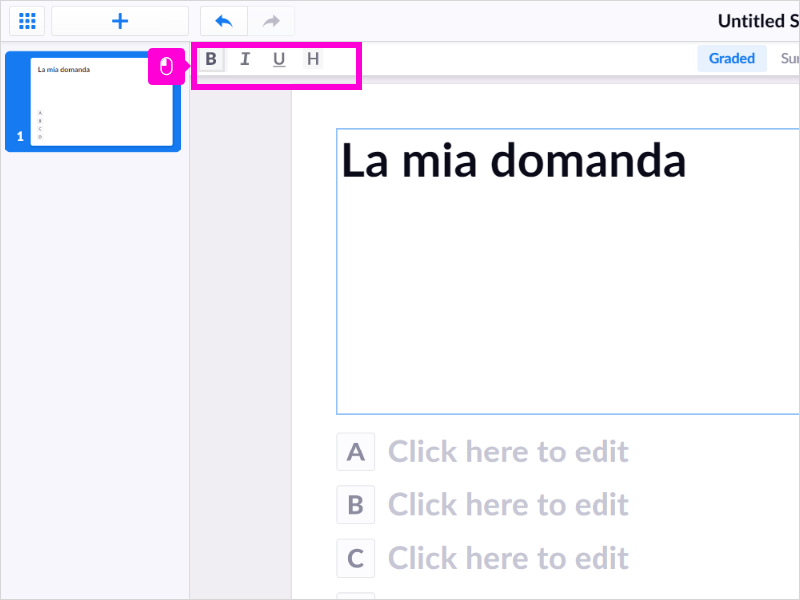
4. Sono disponibili alcuni elementi di formattazione: selezionare il testo e applicare:
B - grassetto
I - corsivo
U - sottolineato
H - colorato con evidenziatore
Step 4 image

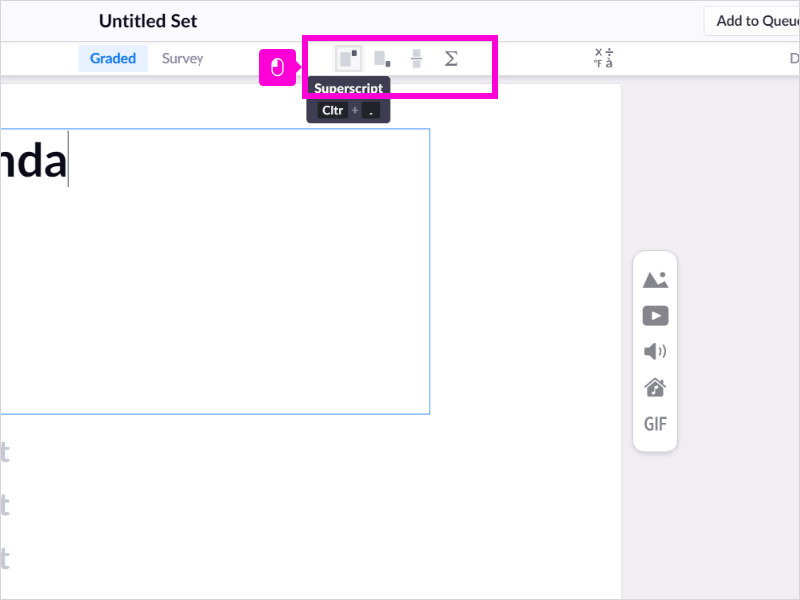
5. A sinistra sono disponibili elementi di formattazione utili per i docenti di matematica e scienze:
apici
pedici
frazioni
funzioni ed equazioni
Step 5 image

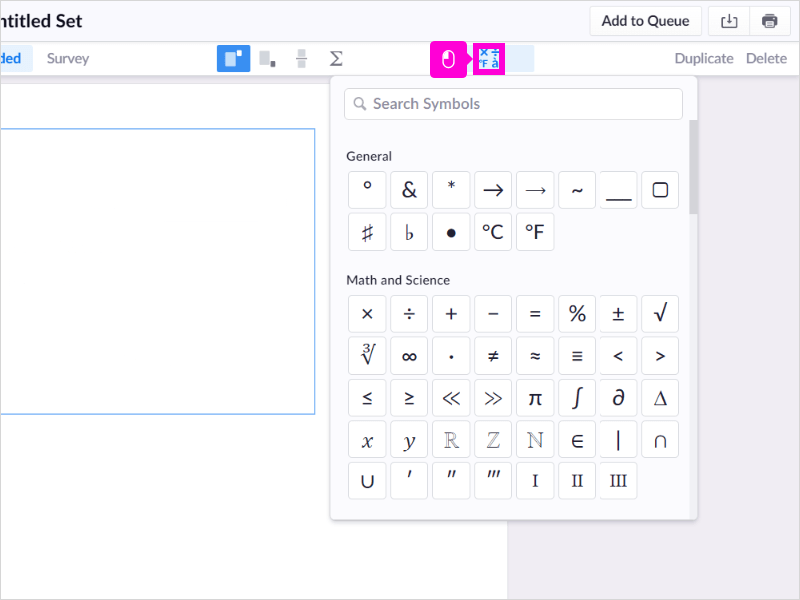
6. Infine c'è un pulsante per inserire caratteri speciali. Scorrere il box per trovarne tantissimi
Step 6 image

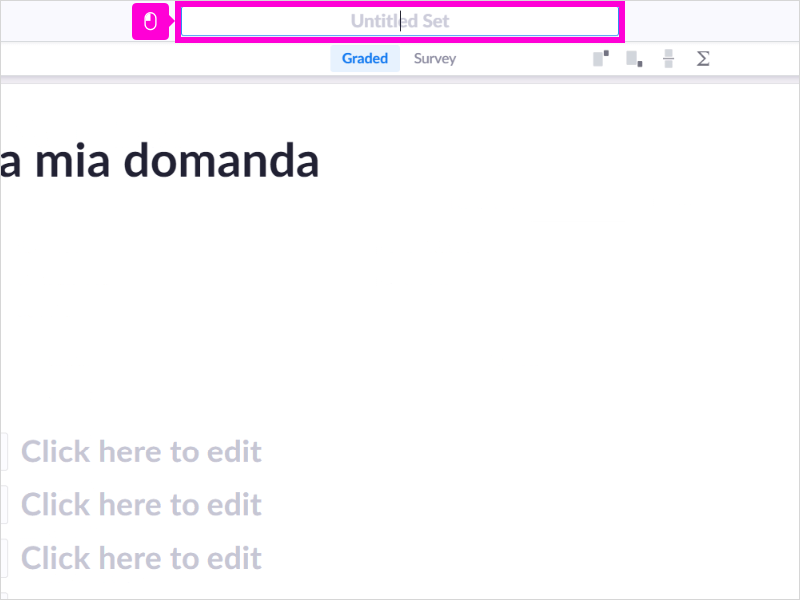
7. Prima di continuare ricordarsi di scriver e un titolo al set, per rintracciarlo facilmente
Step 7 image

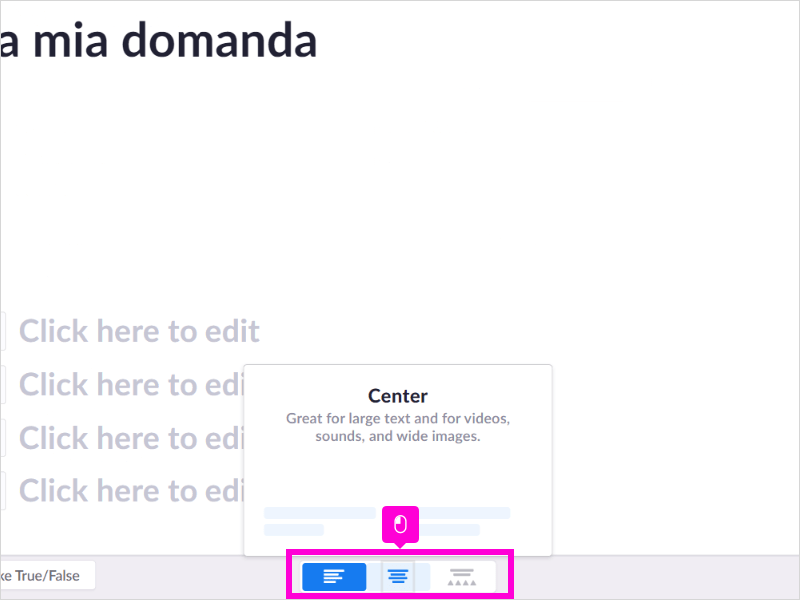
8. In basso si sceglie l'allineamento di domande e risposte:
a sinistra
centrato
multimediale (vedremo dopo)
Step 8 image

9. Le domande possono essere arricchite con elementi multimediali dalla barra a destra. Qui per inserire delle immagini
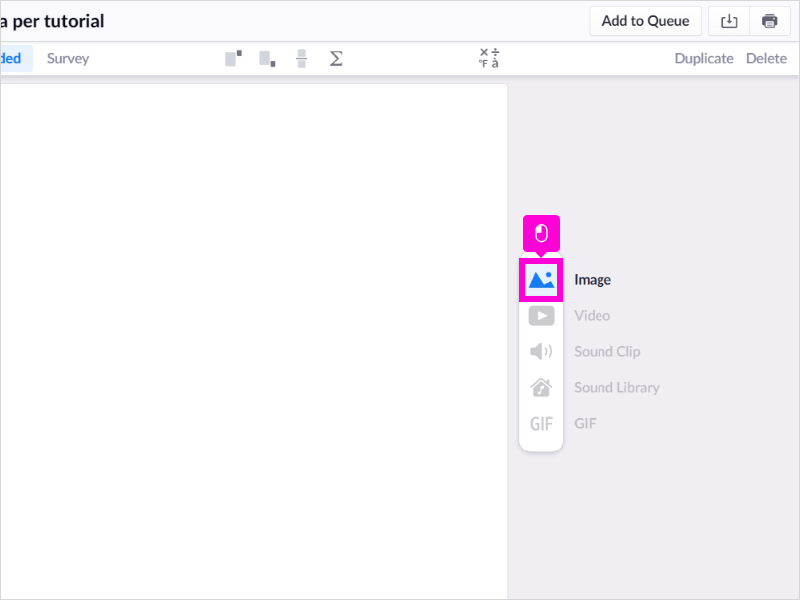
Step 9 image

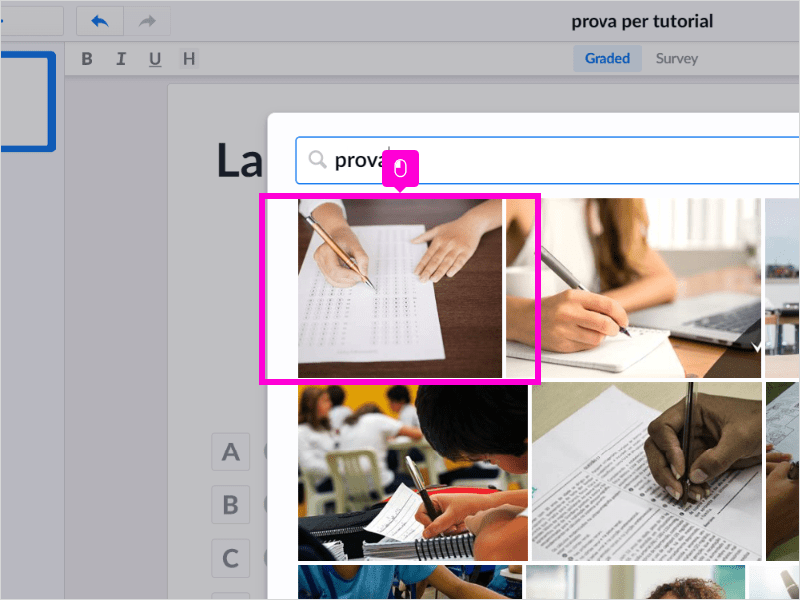
10. Si apre la casella per la ricerca, perciò digitale una chiave e premere invio oppure usare il pulsante in basso per caricare un'immagine dal proprio device, nei formati più diffusi
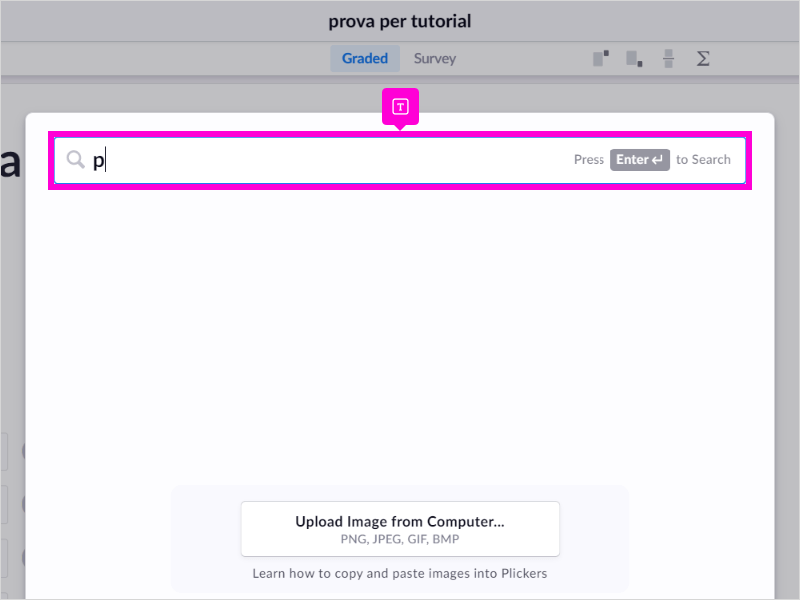
Step 10 image

11. Trovata l'immagine selezionarla

Step 11 image

12. L'immagine può essere modificata, rimpiazzata, copiata ed addirittura scaricata. Per modifiche selezionare Edit Image
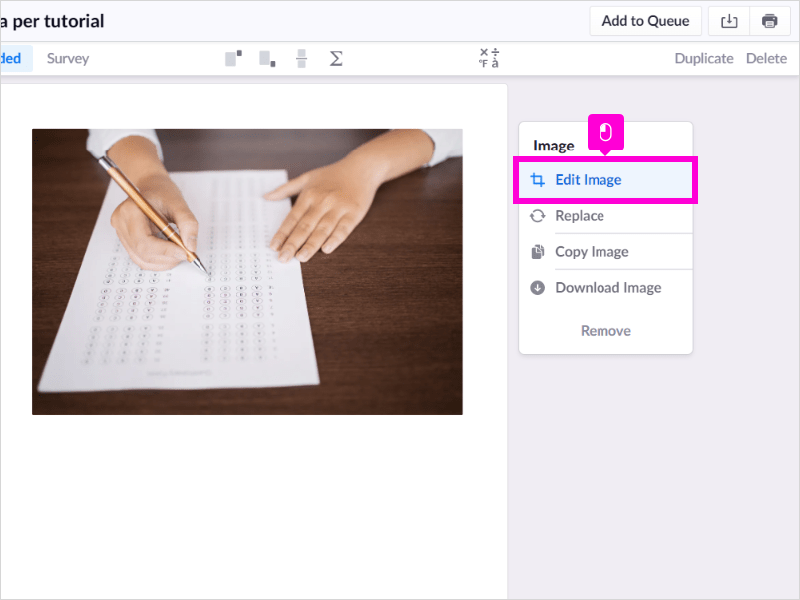
Step 12 image

13. Usando le maniglie si può ritagliare, semplicemente trascinandole
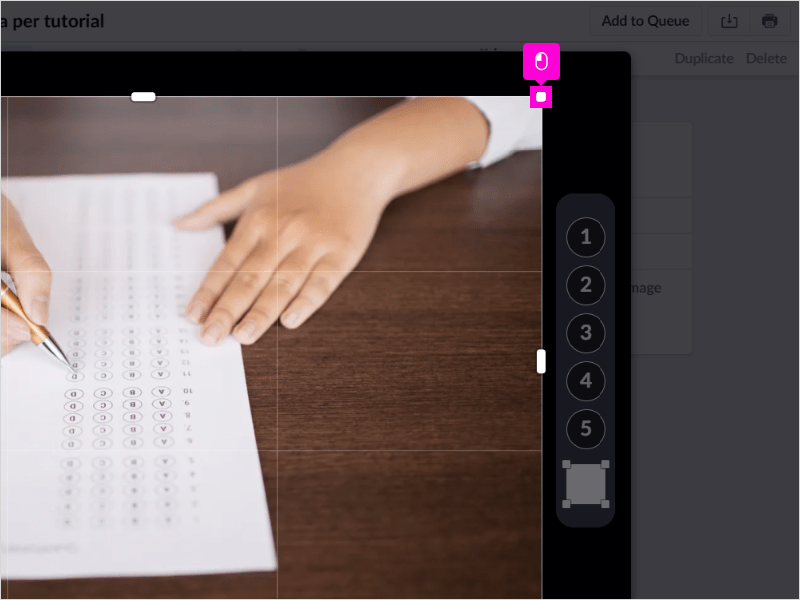
Step 13 image

14. A lato sono presenti dei pulsanti per aggiungere dei punti di interesse oppure il quadrato (ridimensionabile) bianco per nascondere dei particolari (es. immagine con scritte ). Basta trascinare gli elementi al posto desiderato
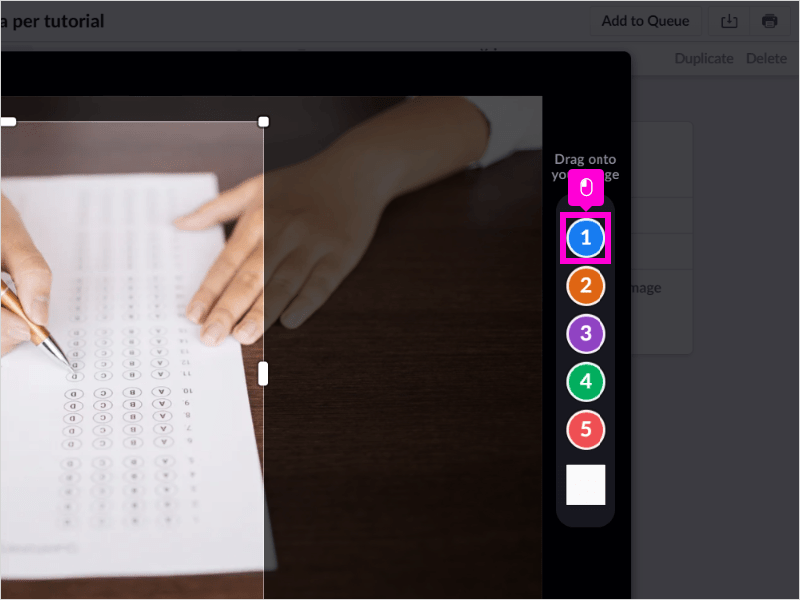
Step 14 image

15. Alla fine delle modifiche cliccare Done per salvare
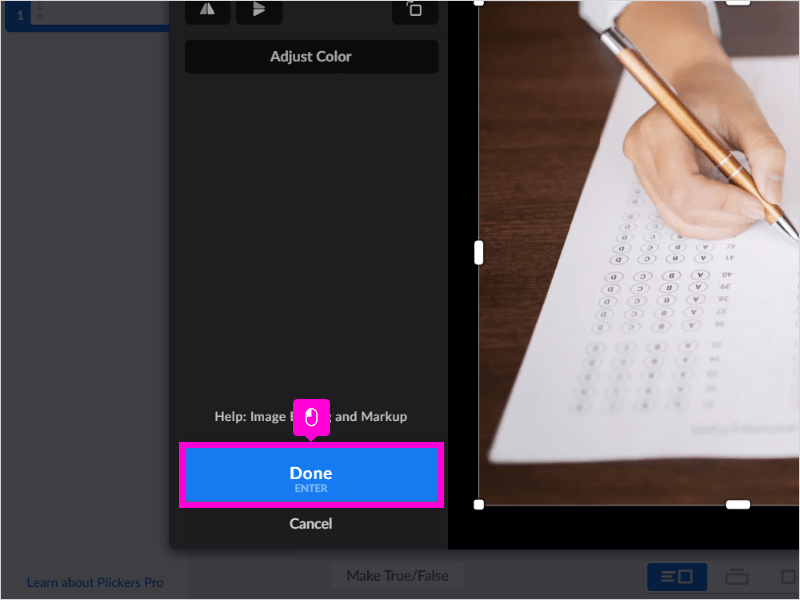
Step 15 image

16. L'immagine può essere posizionata in vari modi, con i pulsanti in basso
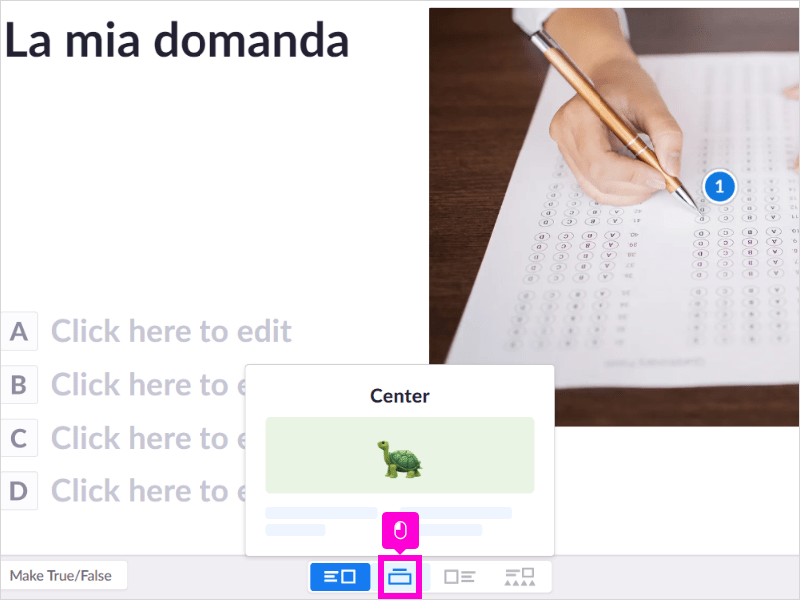
Step 16 image

17. Oltre alle immagini si possono aggiungere dei video
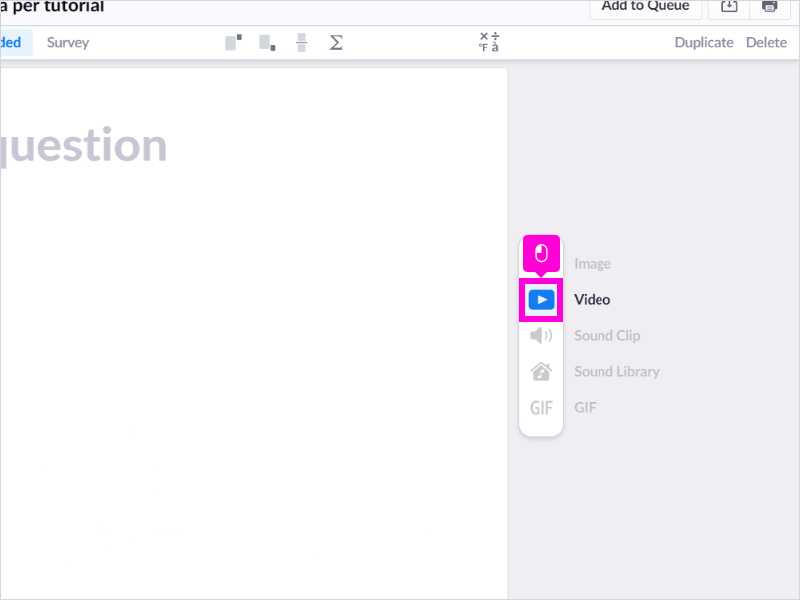
Step 17 image

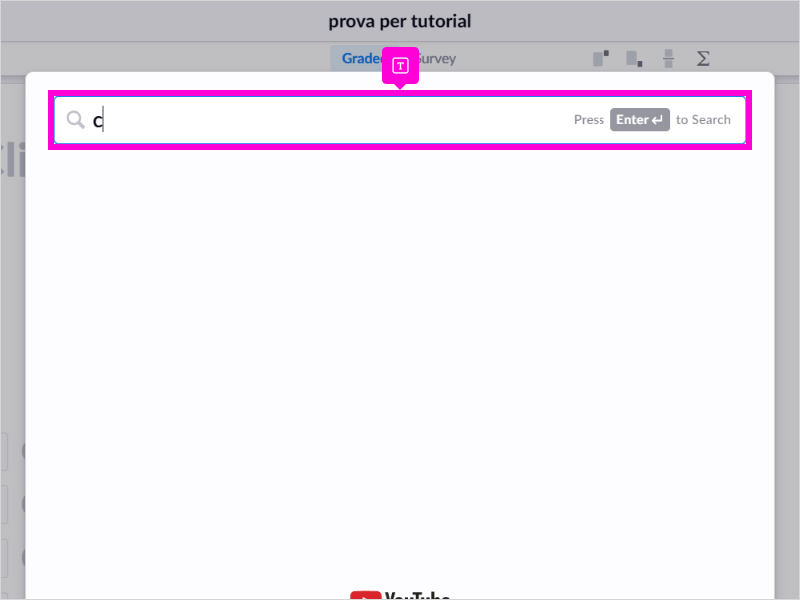
18. Si ricercano tramite chiave oppure si inserisce direttamente l'URL di youtube
Step 18 image

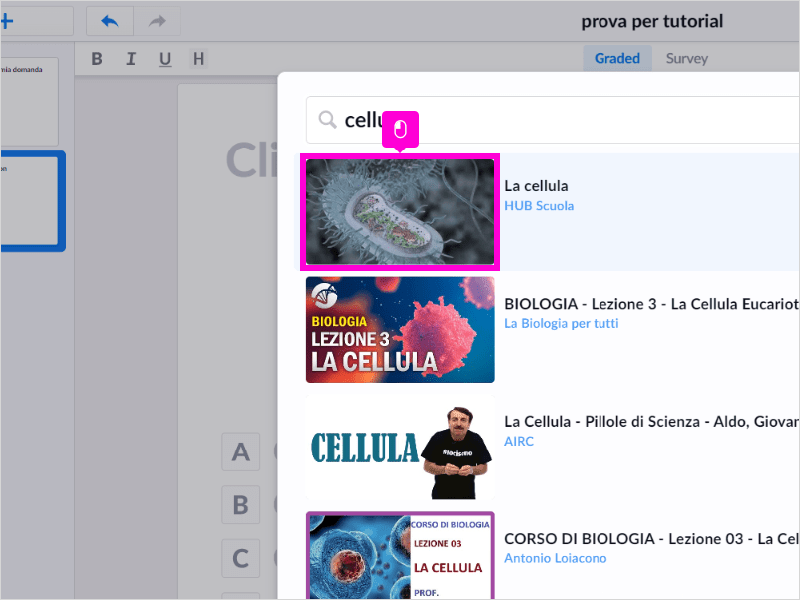
19. Trovato il video di interesse, selezionarlo per caricarlo
Step 19 image

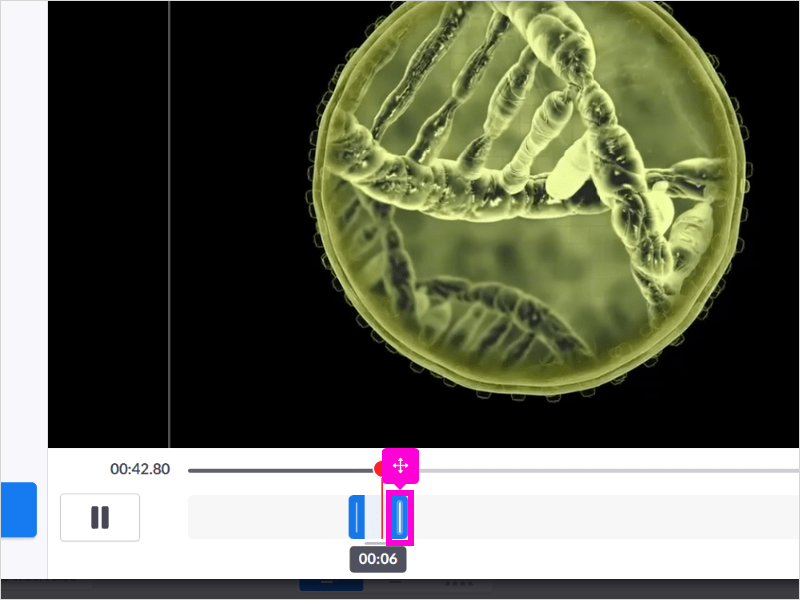
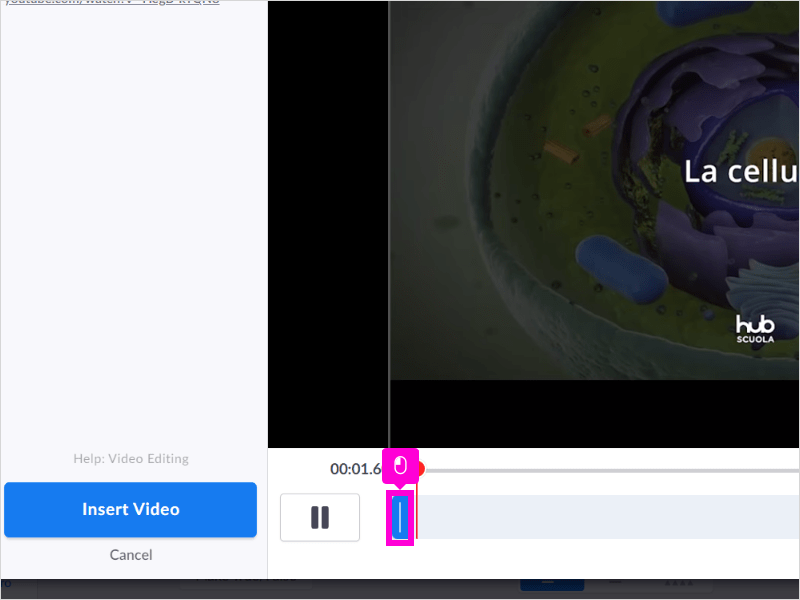
20. Si può vedere il video prima di inserirlo
Usando le maniglie blu sottostanti si taglia una clip, facendo quindi vedere solo il pezzetto di interesse
Step 20 image

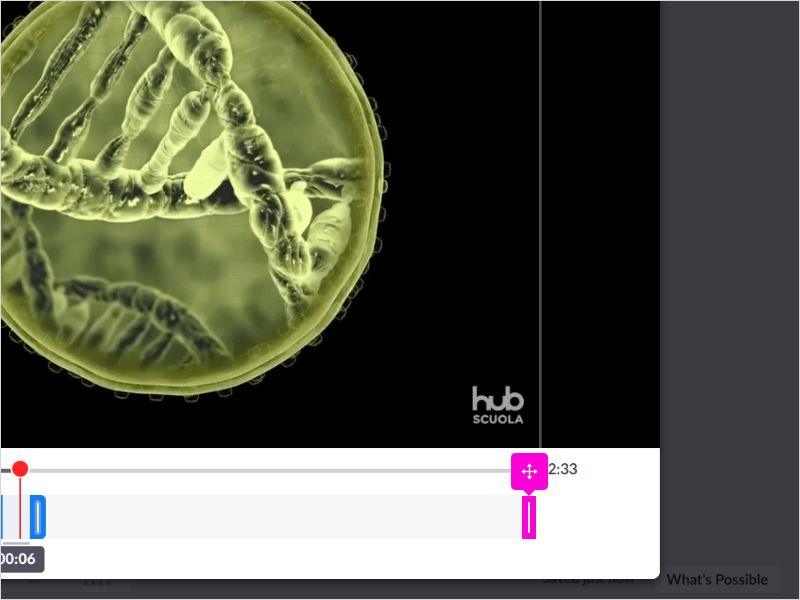
21. In questi caso un pezzetto di pochi secondi
Step 21 image

21b. Drop

Step 21b image

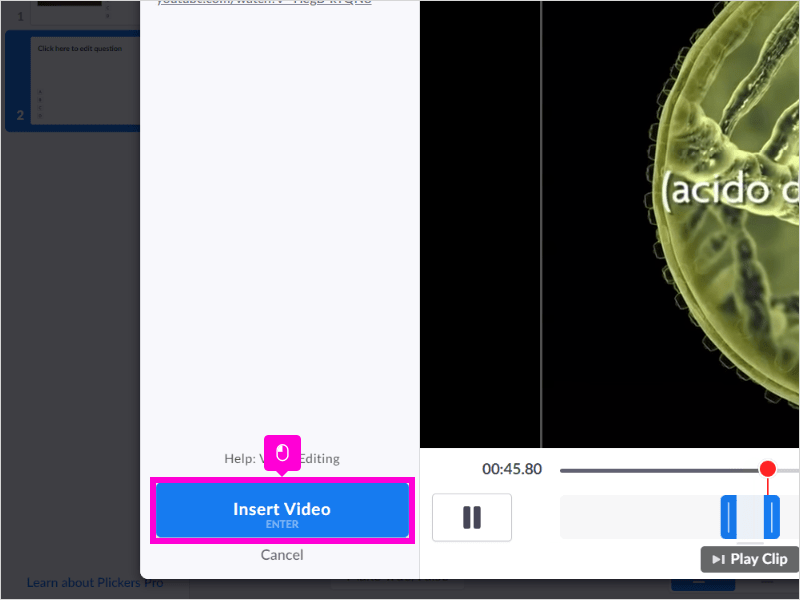
22. Alla fine confermare cliccando Insert Video o Enter
Step 22 image

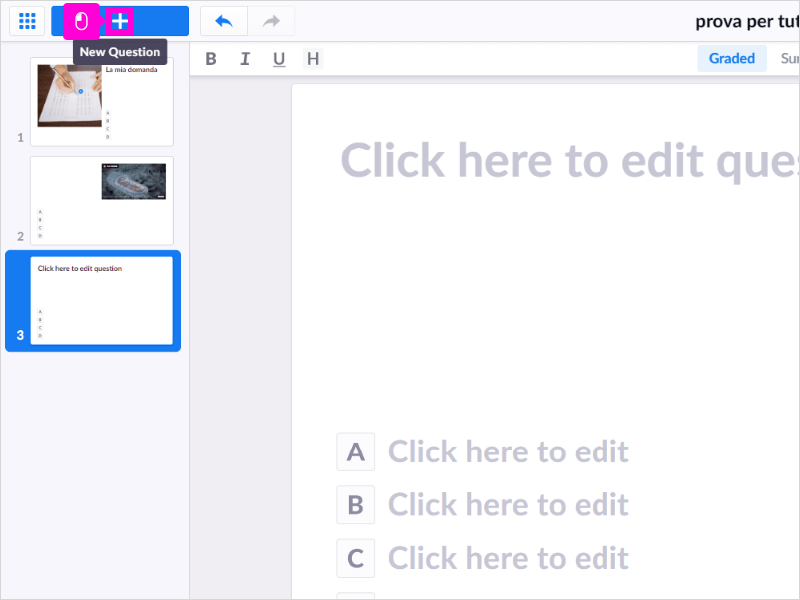
23. Per inserire una nuova domanda cliccare il pulsante con il + in alto a sinistra
Step 23 image

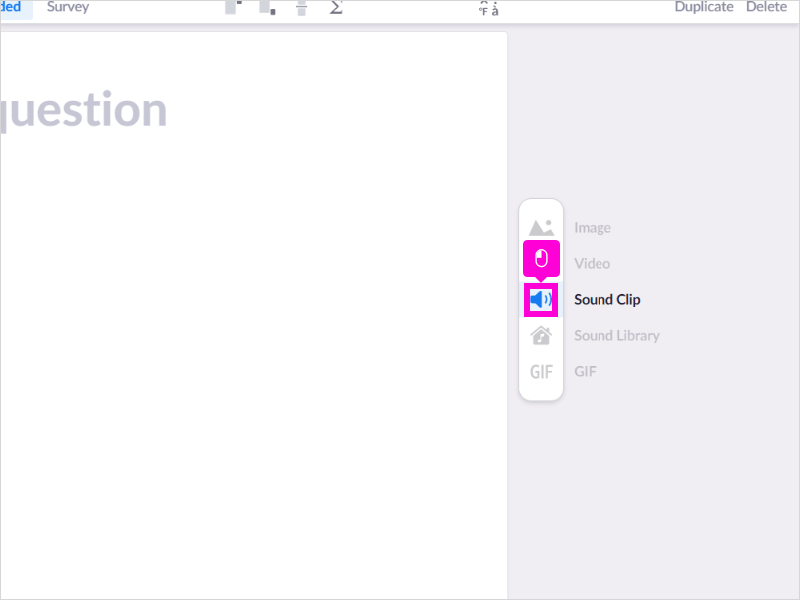
24. SI possono anche inserire delle clip audio
Step 24 image

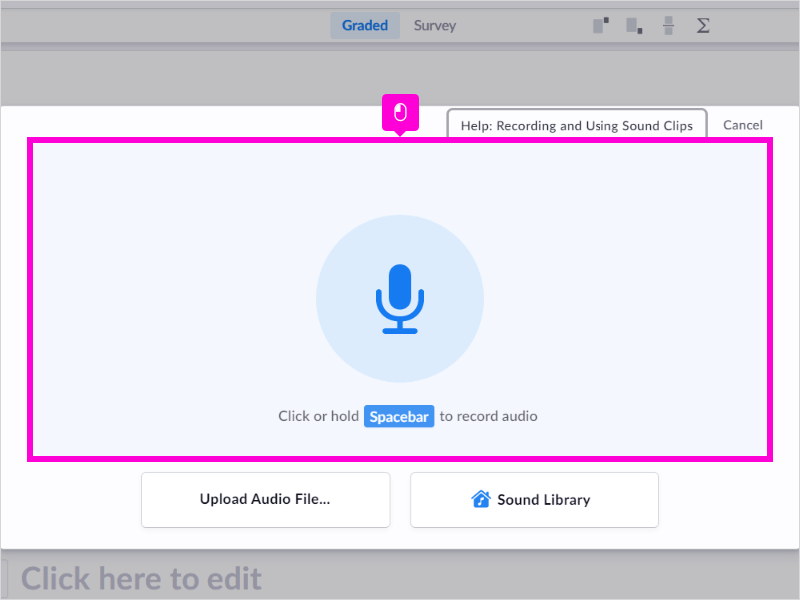
25. Al centro ci sono i comandi per registrare direttamente con il microfono del device (ricordarsi di autorizzare l'uso). Oppure con i pulsanti in basso si può caricare un file dal pc o cercarne uno dalla libreria del tool
Step 25 image

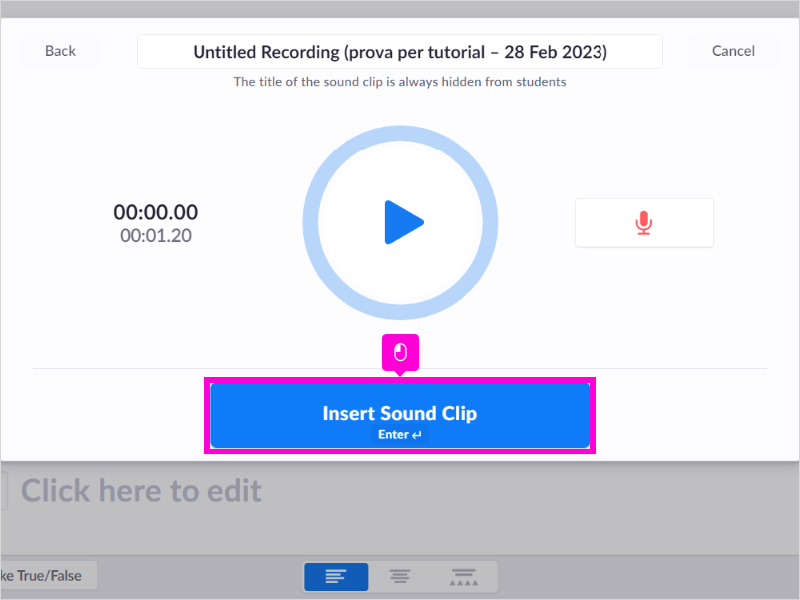
26. Una volta selezionato l'audio confermare con Insert Sound Clip Enter
Step 26 image

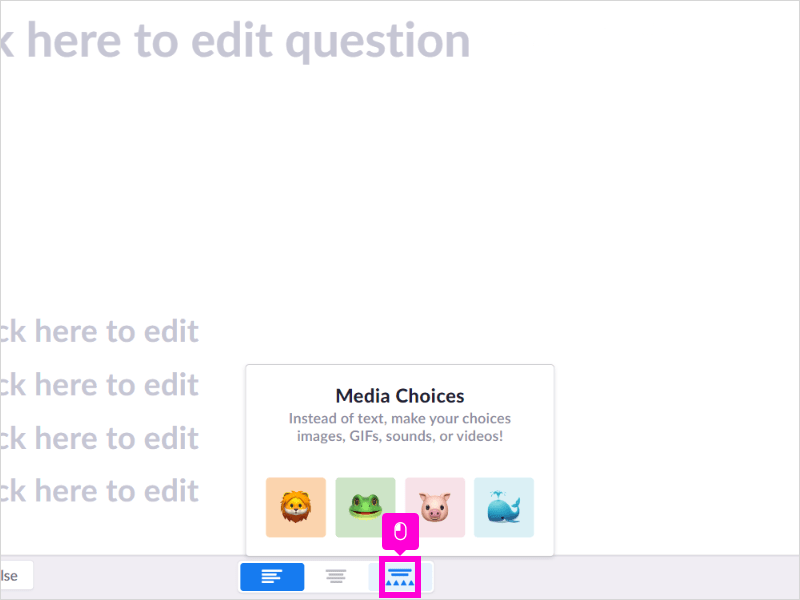
27. La terza opzione di allineamento delle domande, in realtà, permette di rendere multimediali anche le risposte
Step 27 image

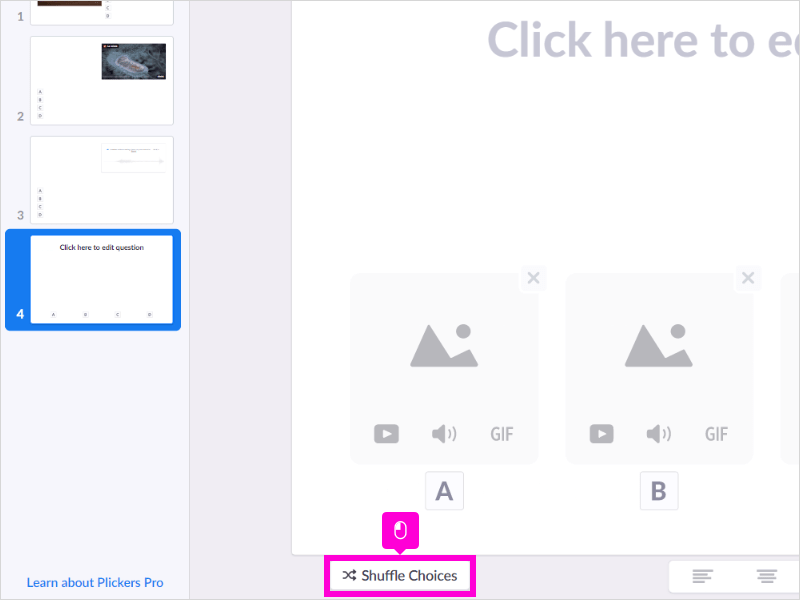
28. Infatti per ogni risposta si può inserire un'immagine, un suono o una gif animata (ovviamente per i video servirebbe troppo tempo di risposta). le funzioni sono simili alle domande.
La funzione Shuffle rimescola le risposte ad ogni uso
Step 28 image

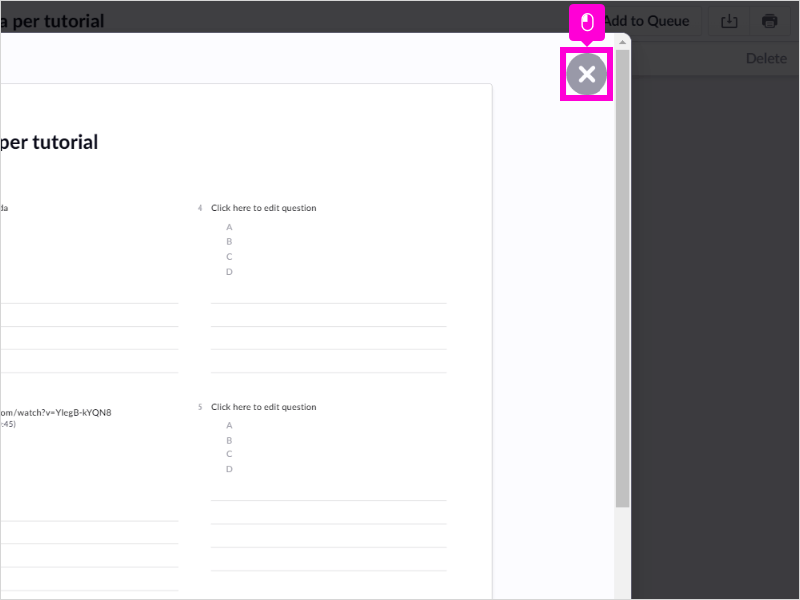
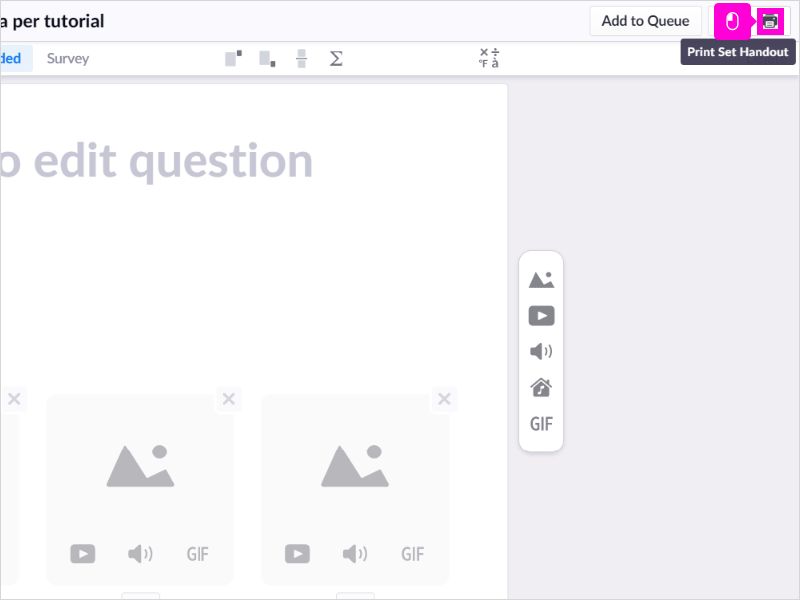
29. Il alto a destra, il pulsante della stampante consente di scaricare una copia "cartacea" del set, per archiviarlo o stamparlo per una compilazione a penna
Step 29 image

30. Ecco un esempio

Step 30 image

Here's an interactive tutorial

** Best experienced in Full Screen (click the icon in the top right corner before you begin) **

https://www.iorad.com/player/2149702/Plickers---Creare-un-set-di-domande--opzioni-


Next step