martedì 28 marzo 2023

L'intelligenza artificiale in classe: animare dei disegni

Questo tool è molto carino e si possono animare foto e disegni fatti dai bambini. Anzi i disegni vengono meglio che immagini "perfette": a me taglia la testa di foto e disegni fatti con tool digitali!

https://sketch.metademolab.com/

Non serve registrazione, ma qualche volta i server sono sovraccarichi e va in tilt.

Il tutto è molto semplice: si carica l'immagine, eventualmente se ne seleziona una parte e si mettono in evidenza braccia e gambe se necessario. L'intelligenza artificiale tenta (ci riesce abbastanza bene per altro) di individuare occhi, naso, orecchie, spalle ecc. dalla preview si possono sistemare questi punti cruciali e poi .... ecco una serie di movimenti ed animazioni tra cui scegliere.

Il risultato si può condividere via social o mail. Per averne una copia bisogna fare lo screencast


sabato 18 marzo 2023

Plickers: importare una verifica

 In Plickers è molto semplice importare le domande. Basta copiarle, insieme alle risposte, da una verifica già in uso, sia essa un file pdf o doc. Servono pochi passaggi, insomma un copia ed incolla con un controllo dell'allineamento. Pochi secondi, senza dover ridigitare il tutto


9 STEPS

1. Creare un nuovo set e preparare il file con la verifica da importare: può essere un pdf o un file di un elaboratore testi. Naturalmente sono adatte solo domande a risposta multipla o V/F. Non verranno importate le immagini

Step 1 image

2. Cliccare il penultimo pulsante in alto a destra. Sembra un pulsante per scaricare le domande, ma funziona al contrario

Step 2 image

3. C'è un tutorial in inglese. Cliccare su Get Started

Step 3 image

4. Nel form che di presenta, incollare il testo selezionato e copiato della verifica (CTRL + V)

Step 4 image

5. Controllare che le domande coincidano con i numeri, mentre le risposte con le lettere. Importante: nel copiare/incollare da pdf potrebbero esserci degli a capo non corretti. Apportare le modifiche necessarie

Step 5 image

6. Qui ci sono solo 3 opzioni di risposta. Basta dare un a capo per far funzionare il tutto

Step 6 image

7. Eventualmente inserire delle parole da rimuovere automaticamente.

Step 7 image

8. La preview consente un controllo prima dell'importazione. Una volta completata cliccare Import Question

Step 8 image

9. Dopo qualche attimo il set è pronto. Ricordo che si possono importare 5 domande per set. Rimangono da controllare le risposte corrette, con un click, eventualmente eliminare le opzioni vuote: cliccare sulla crocetta alla fine della riga

Step 9 image

Here's an interactive tutorial

** Best experienced in Full Screen (click the icon in the top right corner before you begin) **

https://www.iorad.com/player/2153473/Plickers---importazione-domande-e-risposte


Next step

giovedì 16 marzo 2023

Plickers: i report

20 STEPS

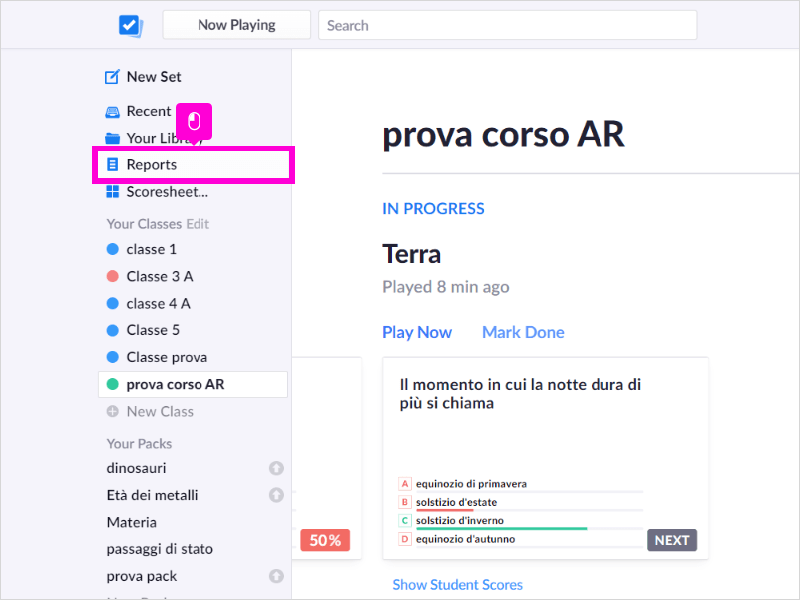
1. Quando si somministra una prova si possono vedere subito i risultati, ma per un'analisi più dettagliata è meglio accedere in seguito. Ci sono due tipi di resoconti. Per accedere al primo cliccare su Reports
Step 1 image

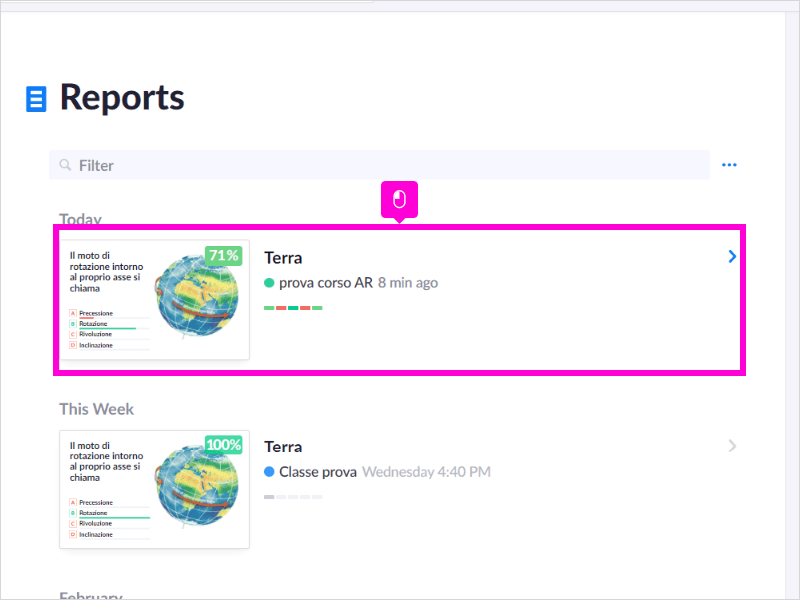
2. Selezionare la prova da analizzare in base alla classe: qui la prova è stata svolta da due classi diverse
Step 2 image

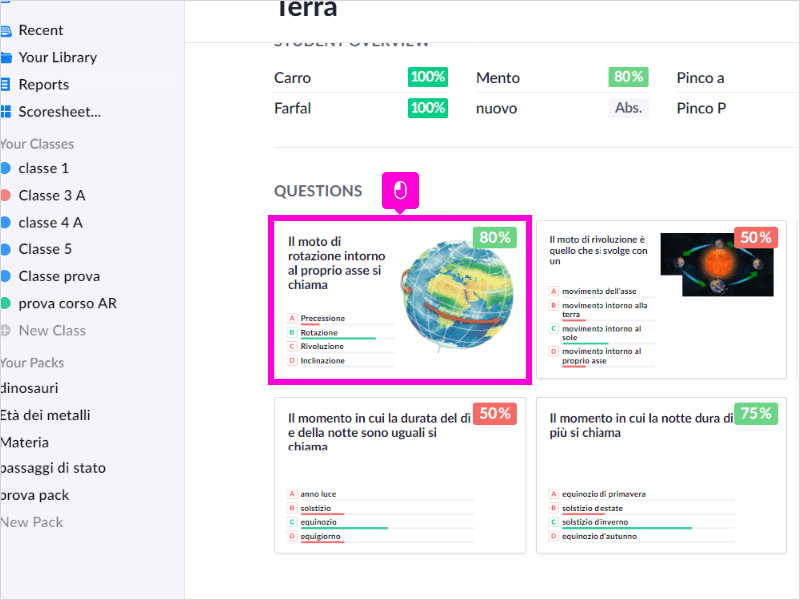
3. SI apre il report globale. In alto i risultati dei singoli studenti, espressi in percentuale di risposte corrette.
Sotto vengono analizzare le singole domande
Step 3 image

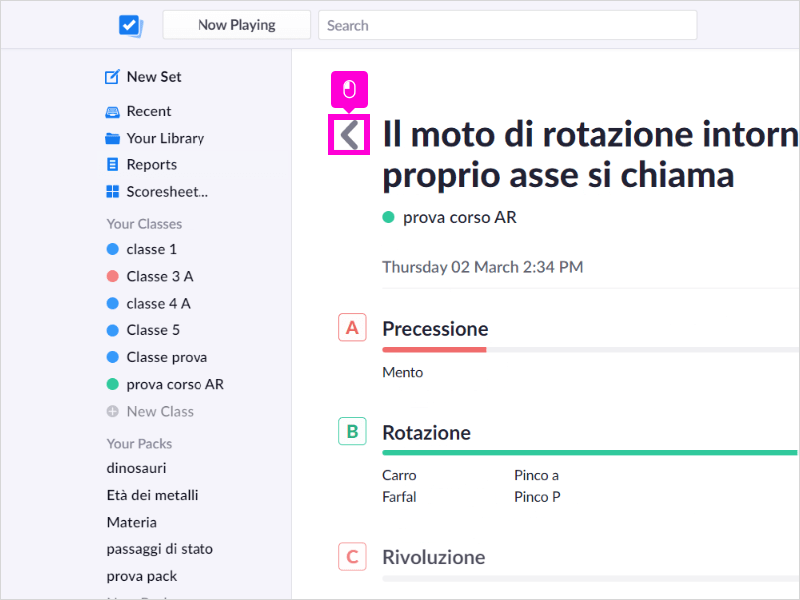
4. Cliccando su una singola domanda si vedono i grafici delle risposte (in verde quelle corrette e in rosso quelle errate) son i nomi degli alunni
Step 4 image

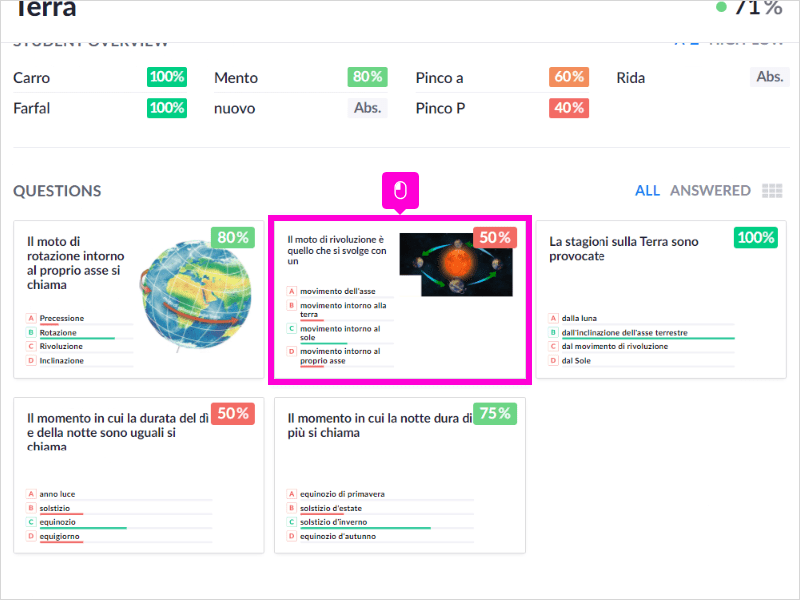
5. Su ogni icona delle domande è riportata la percentuale di risposte corrette
Step 5 image

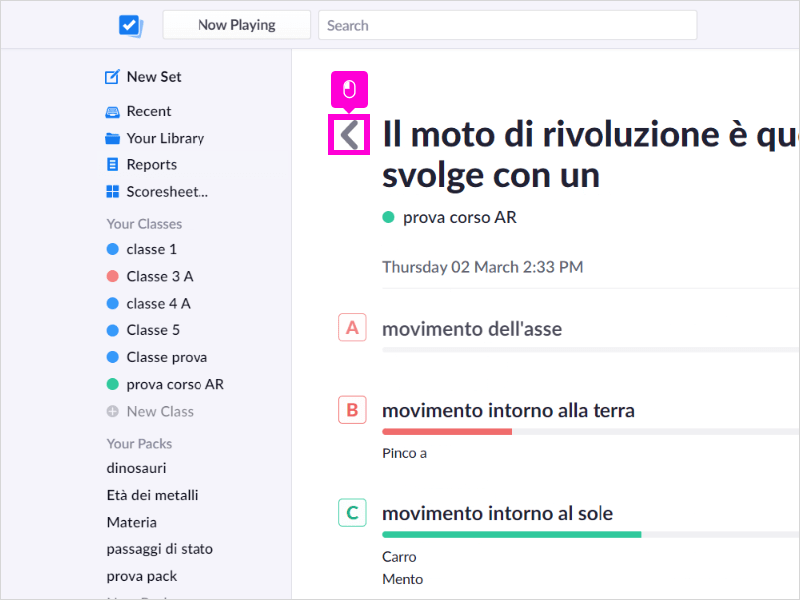
6. Si possono analizzare singolarmente tutte le domande.
Per tornare al quadro generale, basta cliccare sulla freccina in alto a sinistra, accanto alla domanda
Step 6 image

7. Oltre a cancellare p archiviare i report (utile quando sono tanti) si può accedere al set per riassegnarlo, modificarlo ecc.
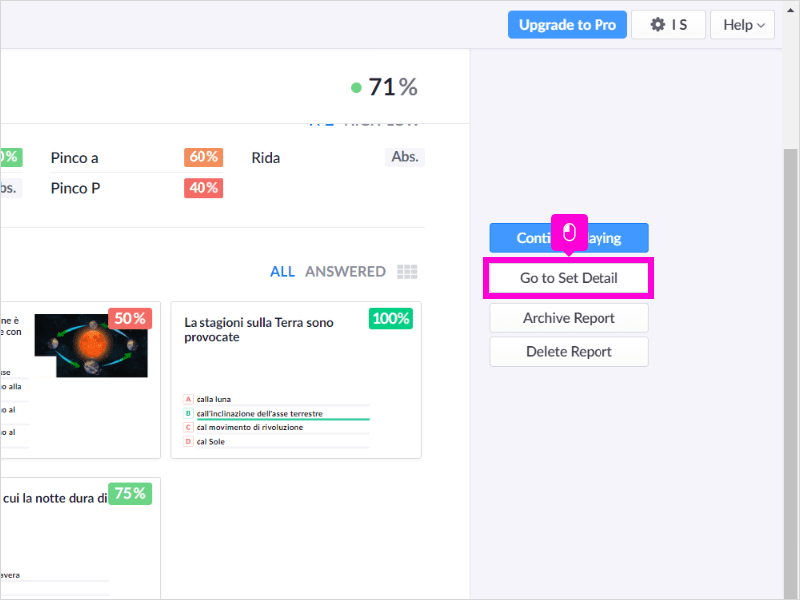
Step 7 image

8. Il secondo tipo do resoconto è dedicato alla vista per alunno, cliccare nella barra a sinistra su Scoresheet...
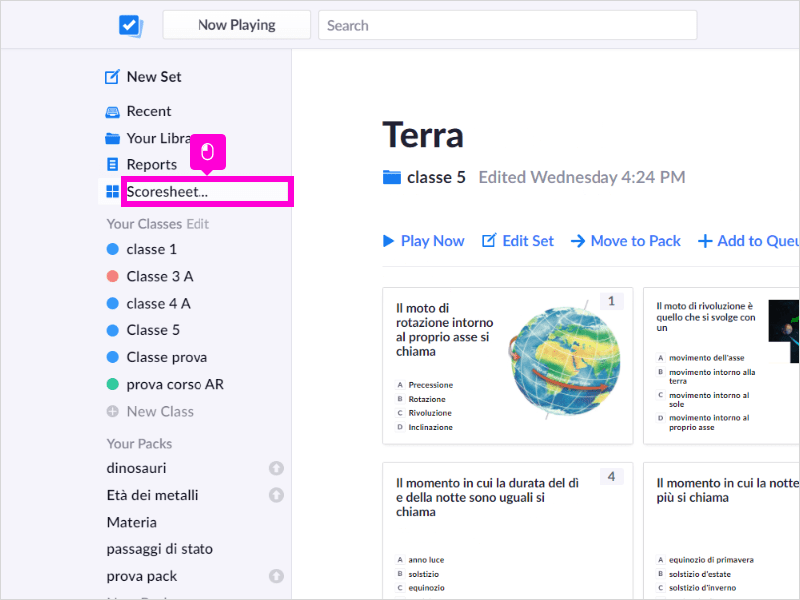
Step 8 image

9. Selezionare la classe di interesse
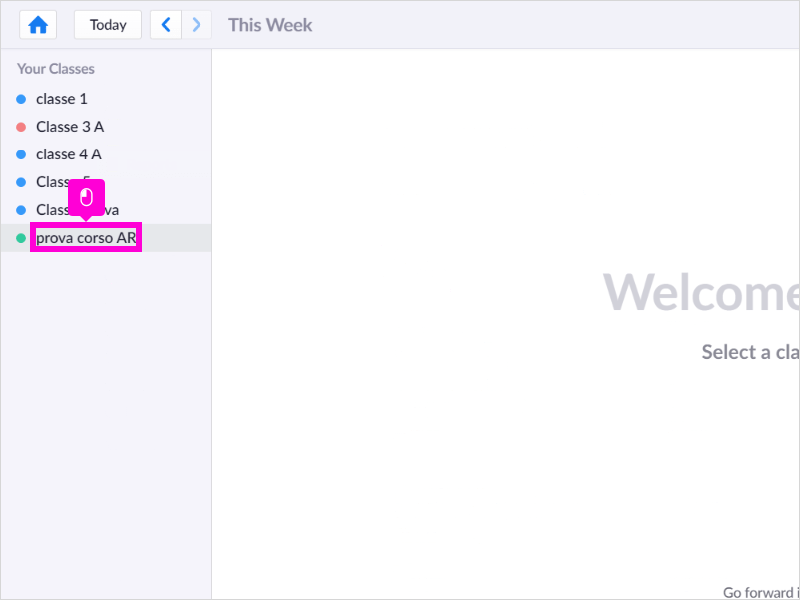
Step 9 image

10. Vengono visualizzate le risposte della settimana in corso, ma si può modificare l'arco temporale su giorno, settimane o mese (account free). Vengono visualizzate le singole risposte degli alunni e il rapporto risposte corrette/totali
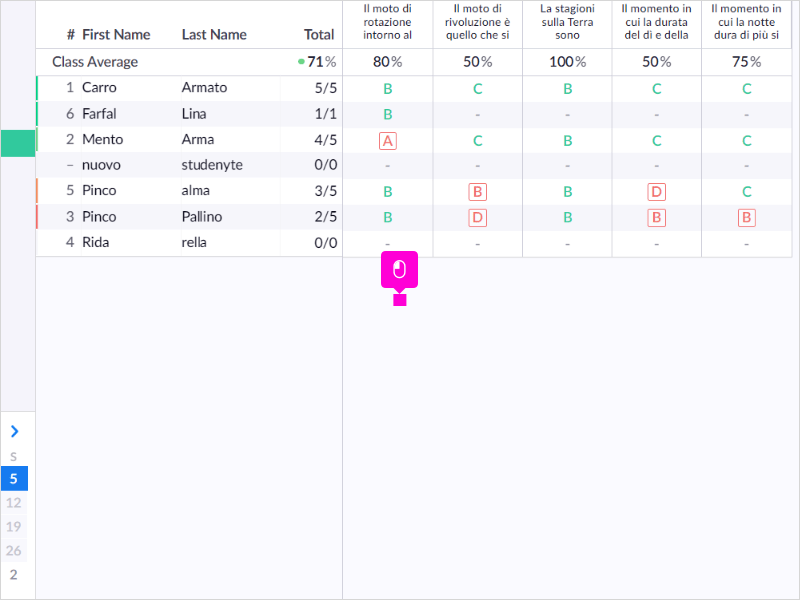
Step 10 image

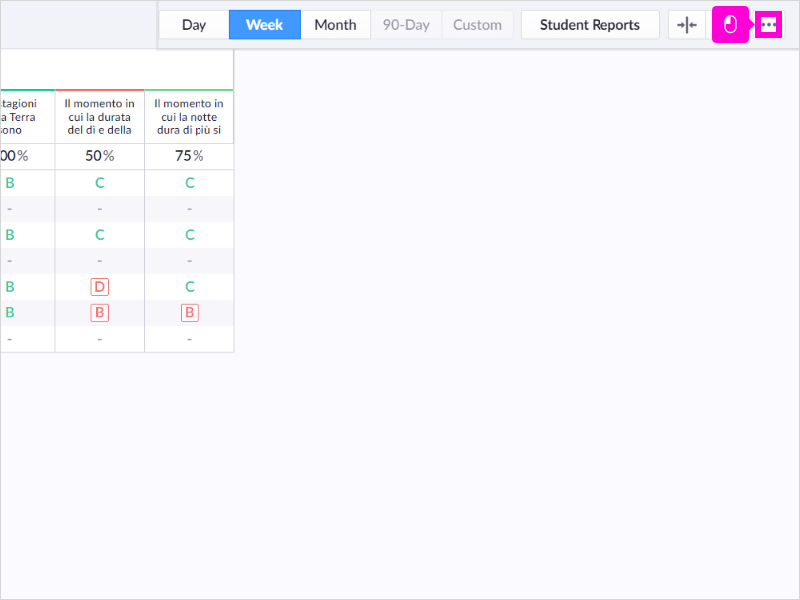
11. Selezionando il menù dai 3 pallini in alto a destra e Percentage il risultato viene tradotto in percentuale
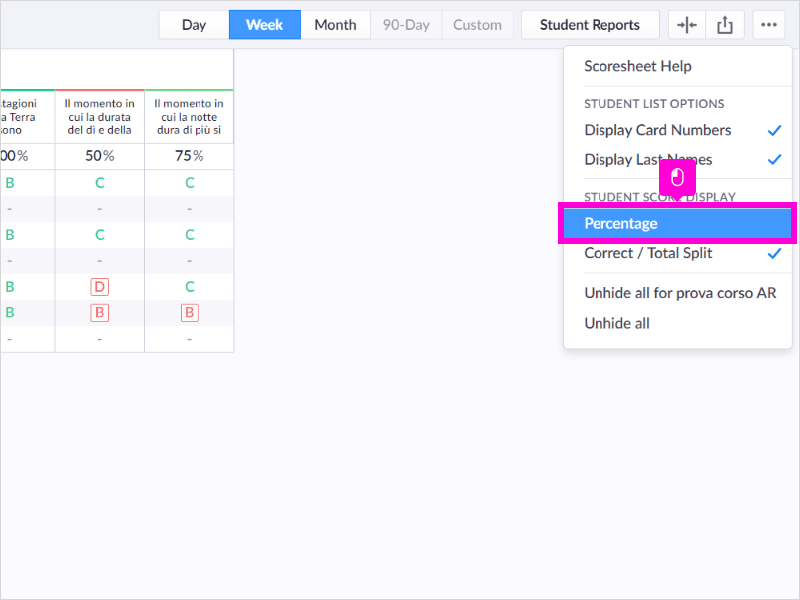
Step 11 image

12. Ritornando ancora la menù

Step 12 image

13. Si può reimpostare la frazione Correct / Total Split
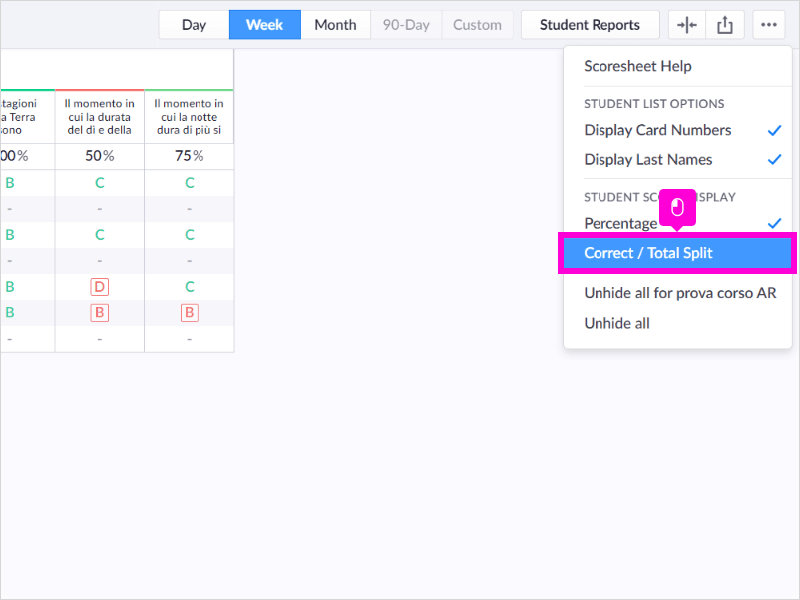
Step 13 image

14. Con il terzo pulsante da destra si visualizzano solo i risultati globali e non le singole risposte
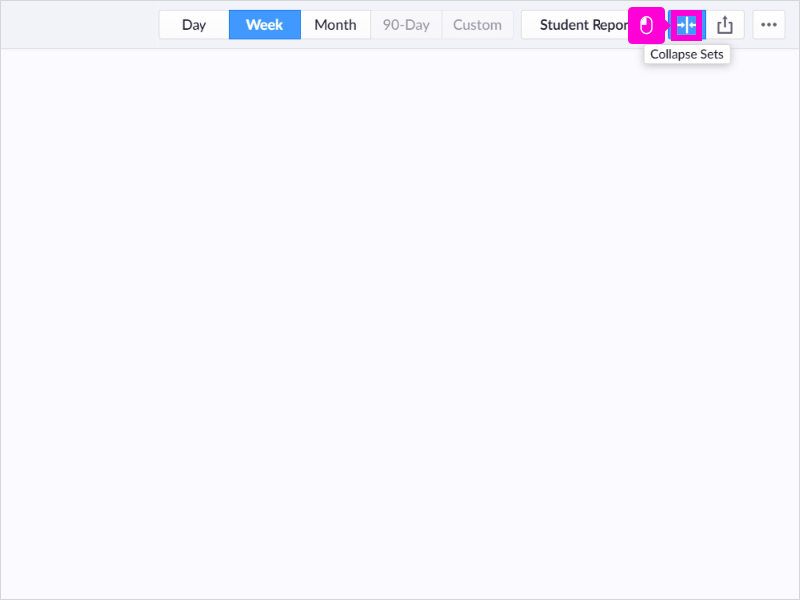
Step 14 image

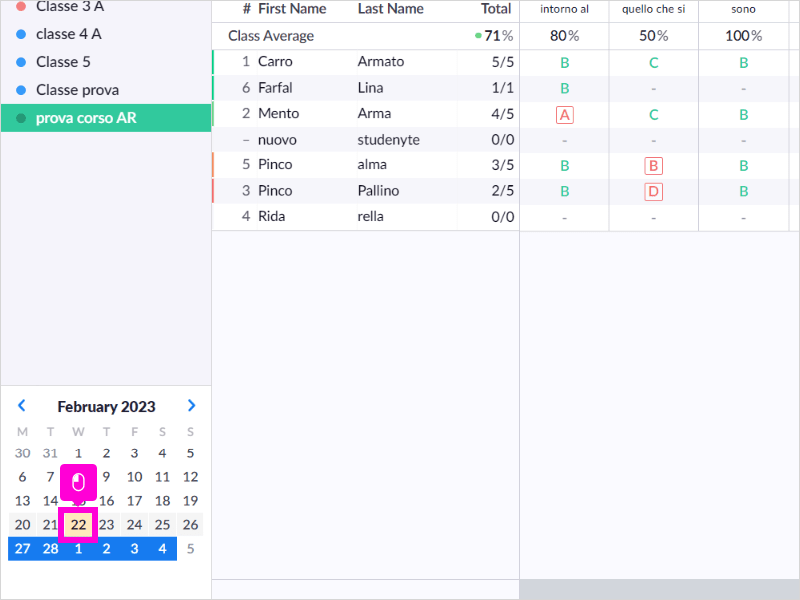
15. In basso c'è un calendario, per ricercare le singole prove, il giorno risulta colorato
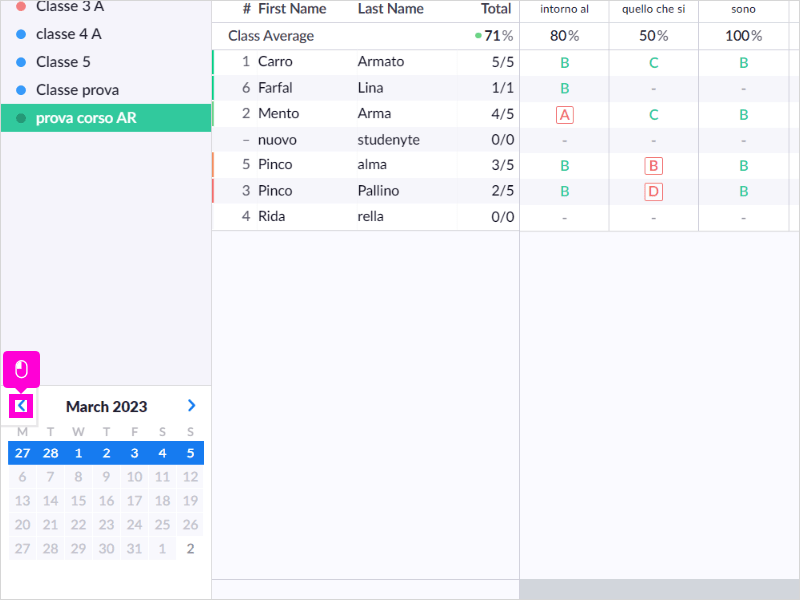
Step 15 image

16. Per visualizzare la prova, cliccare il giorno in questione
Step 16 image

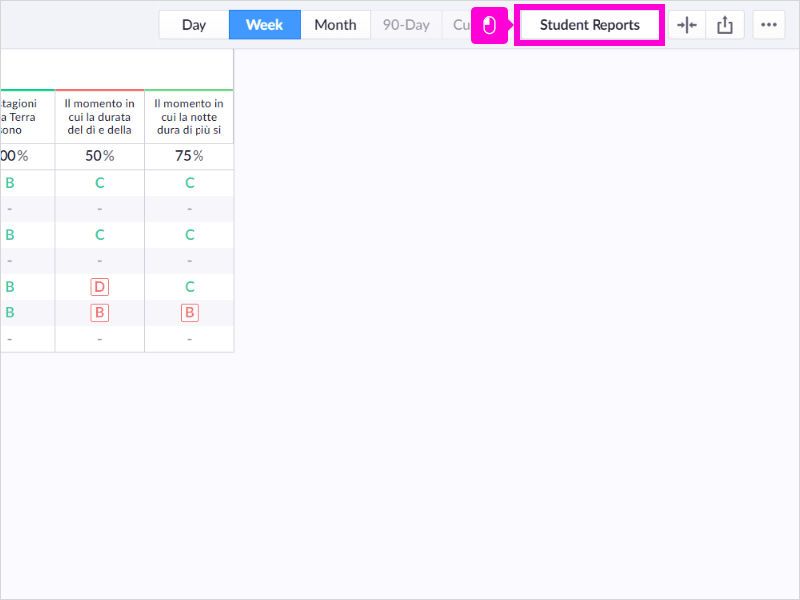
17. Molto interessante è il report per studente Student Reports
Step 17 image

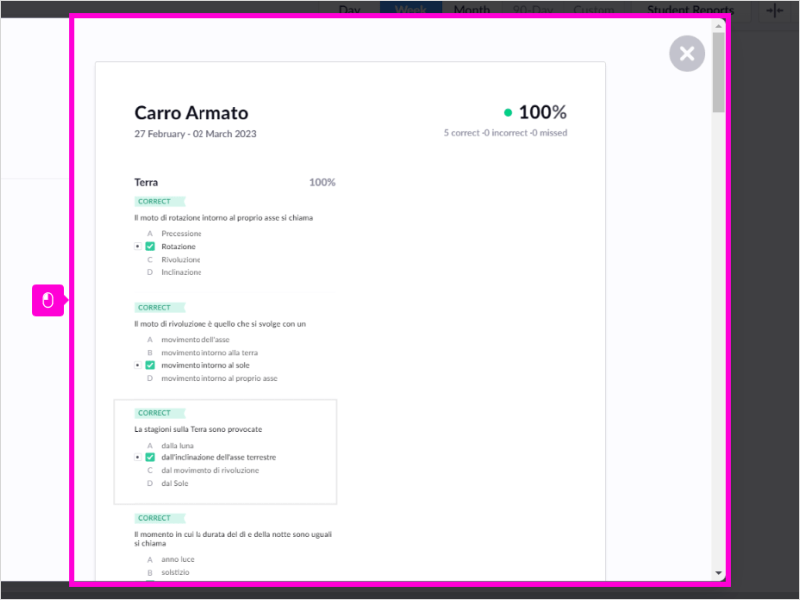
18. Vengono create delle schede con le risposte di ogni alunno: utile se vogliamo archiviare ufficialmente la prova o per mostrarla ai genitori.
Step 18 image

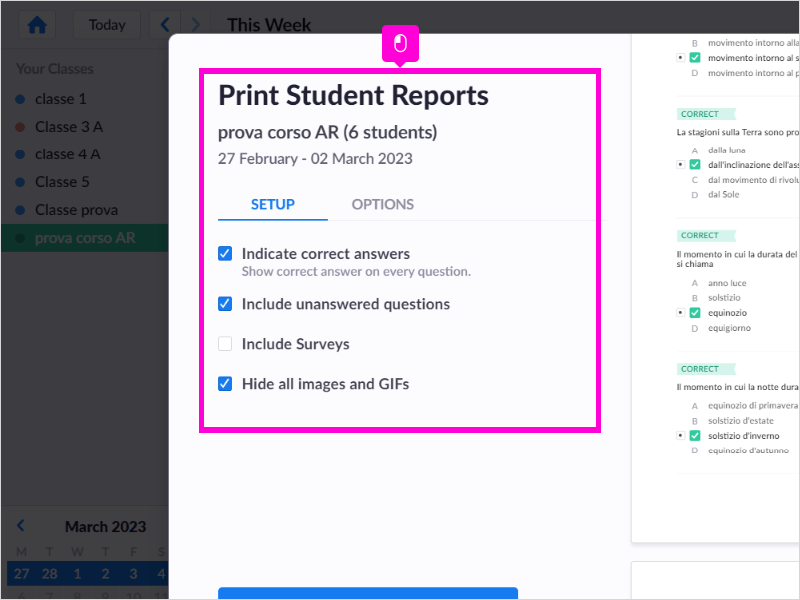
19. Ci sono delle impostazioni modificabili:
- mostrare le risposte corrette
- mostrare anche le risposte non date
- includere o meno le immagini
Step 19 image

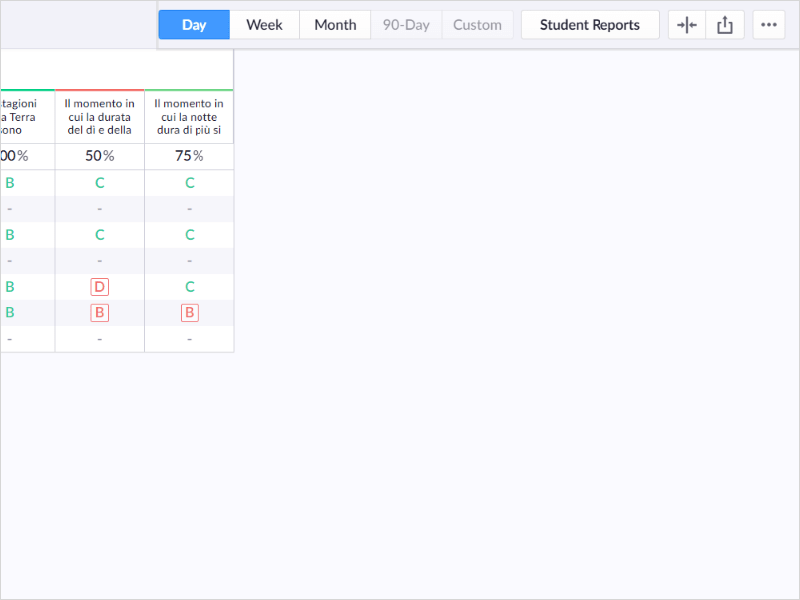
20. Infine è possibile esportare i risultati in formato CSV, da importare in un foglio di calcolo
Step 20 image

Here's an interactive tutorial

** Best experienced in Full Screen (click the icon in the top right corner before you begin) **

https://www.iorad.com/player/2151410/Plickers---report-dei-risultati


Next step